加工編:「倉庫への格納」と「業務命令」――ラベルのない部品で製品は作れない
・AIへの指示は「環境整備」が9割。倉庫を整えればプロンプトはシンプルになる
・ファイルに名前をつけ、フォルダにREADMEを置く。この小さな準備が出力を劇的に変える
・素材・型・成果物の3要素を明示する「指差し確認」で、AIの出力が安定する
はじめに:なぜあなたのプロンプトは失敗するのか
前回のおさらい
EP03では、「搬入口」への4つの入れ方を学びました。
- テキスト: コピペで終わり
- 音声: キーボードより3倍速
- 画像: 文脈ごと保存
- ファイル: 中身を見ずに投げる
そして「すべてはMarkdownになる」という原則を学びました。
プロンプトに関する3つの記法(Markdown、YAML、XML)
今回は、その素材を加工して製品にする方法を解説します。
今回から本格的に使っていきます。
前回、私たちはインボックスにあらゆるものを投げ込みました。
今、あなたのPCの搬入口(インボックス)には、手書きのメモ、音声ログ、スクショ、PDFといった素材が山のように積まれているはずです。
「とりあえず集めたけど、どうすんのこれ…」と途方に暮れていませんか?
大丈夫です。ここからがいよいよ、作業場の稼働です。
フェーズ1:倉庫への格納(整理)
EP02で建設した「倉庫」は格納場所です。ここでは、その倉庫にファイルを整理して格納する作業を解説します。格納が完了したら、いよいよ「作業場」で製品を加工します——それがフェーズ2です。
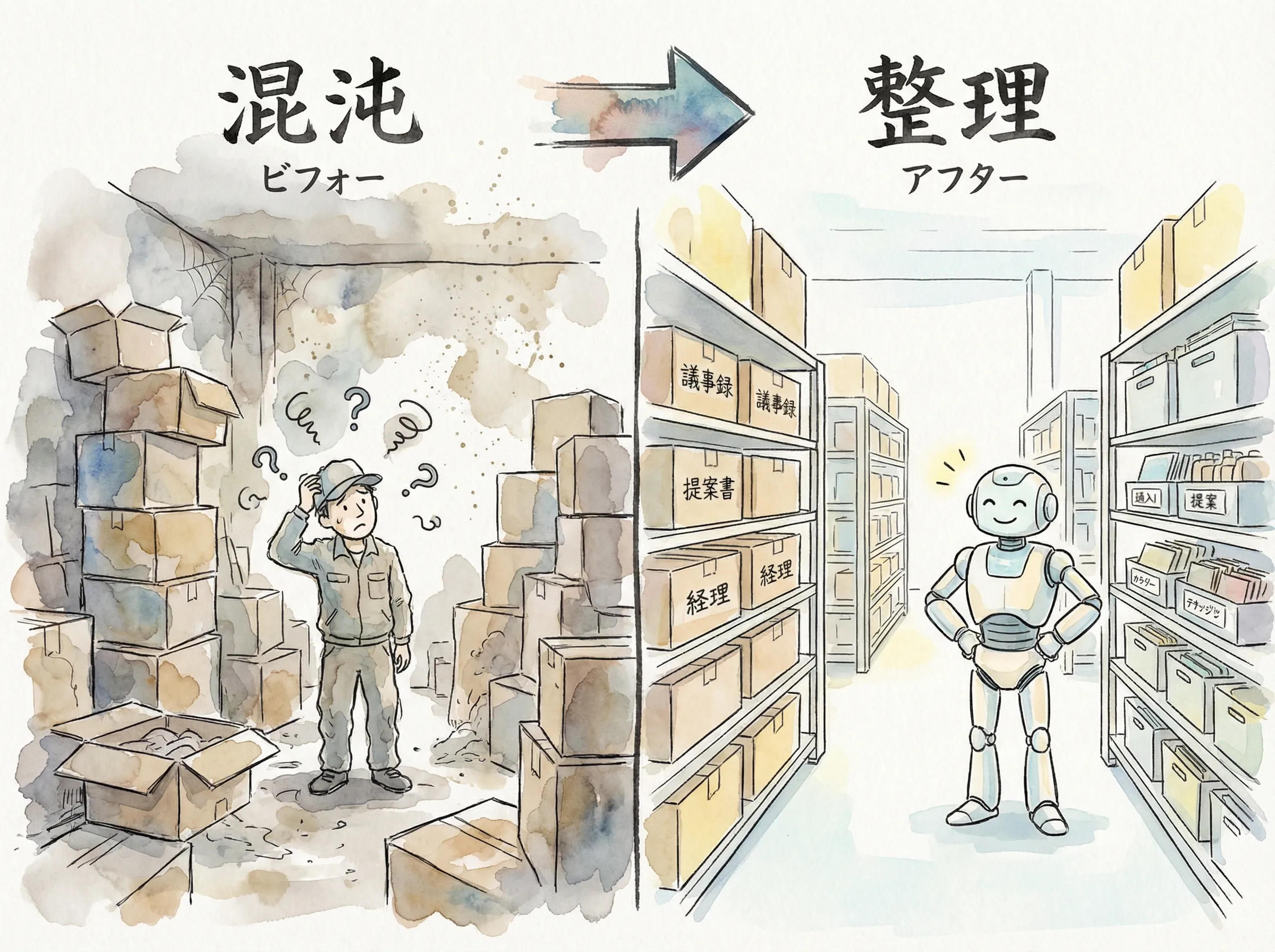
AIにいきなり「成果物」を求めるのは少し我慢してください。
工場でいきなり組み立てラインを動かす前に、まずは部品にラベルを貼り、棚に並べる必要があります。
「えっ、面倒くさい。AIがやってくれるんじゃないの?」
その通りです。この整理すらも、AIにやらせるのです。
1. 整理(リネームと移動)
前回の記事で、インボックスには大量の「マークダウン化されたファイル」が集まりました。
しかし、まだ安心はできません。それらのファイル名は `新規テキスト.md` や `Audio_20260109.md` のようになっていませんか?
このまま倉庫に放り込むのは、商品名の書いていないダンボールを巨大倉庫の床にばら撒くようなものです。これでは必要な時に人力で探す羽目になります。
ここでやるべきは、「中身を表すラベル(ファイル名)を貼り、適切な棚(フォルダ)に置く」こと。そして、この作業自体の実演こそが、Cursorの出番です。
実践:Cursorでの操作手順
ここで一度、Cursorの画面を見てみましょう。
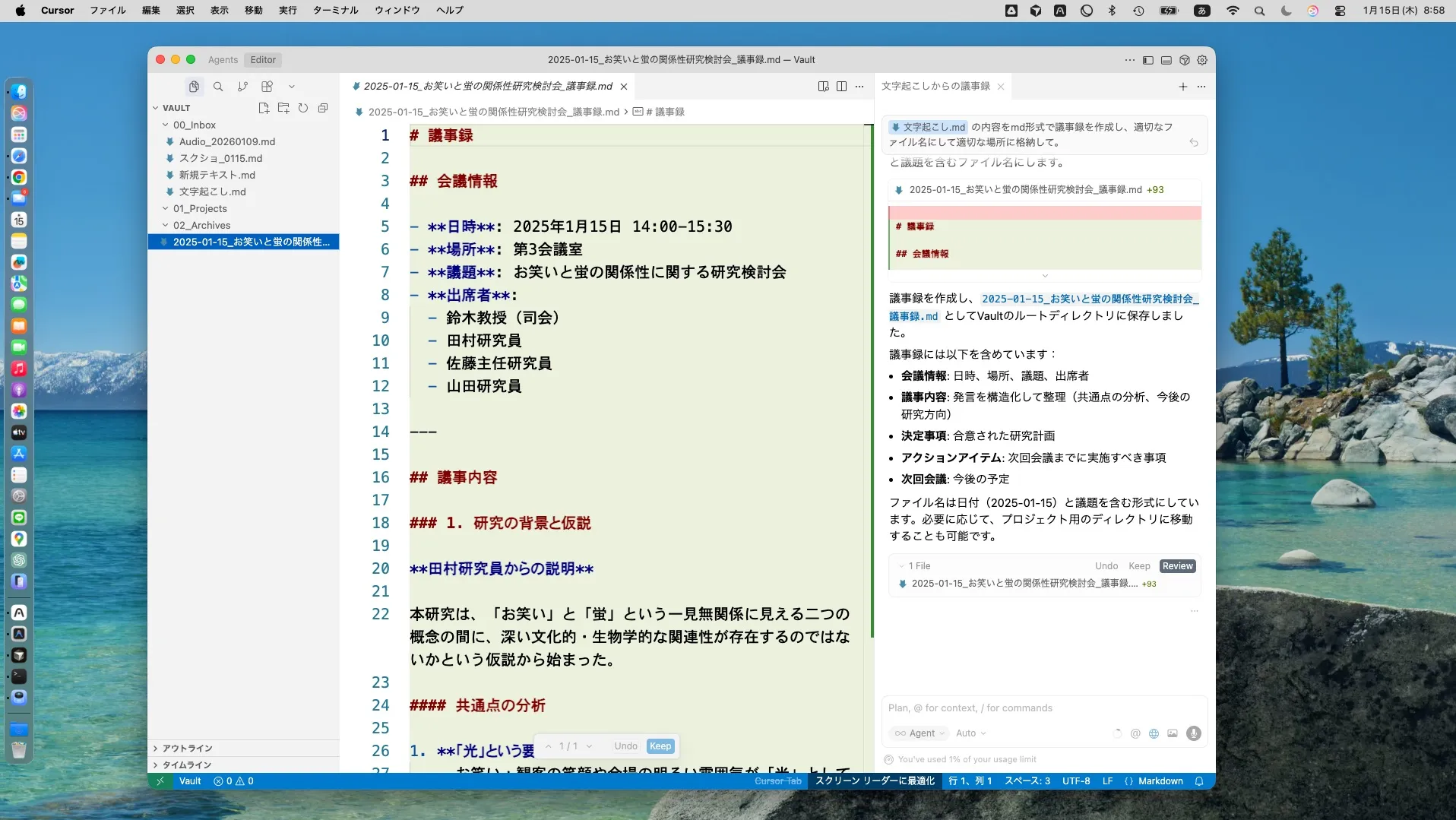
- 左サイドバーを開く: 画面左上の「エクスプローラー(フォルダアイコン)」をクリックしてください。インボックスに入れたファイル一覧が表示されていますね?
- AIチャットを開く: `Command + L`(Windowsなら `Ctrl + L`)を押して、AIとの対話画面を開きます。
- 指示を出す: 整理したいファイルを開いた状態で、あるいはサイドバーで選択して、チャット欄にこう入力します。
リネーム(ラベリング):
このファイルの中身を要約して、内容がひと目で分かるファイル名(例:YYYYMMDD_案件名_種類.md)に変更して。これだけで、ただの「新規テキスト.md」や「Audio_001.md」が、「20261019_A社定例_議事録.md」 という検索しやすい資産に生まれ変わります。
移動(格納):
これはAプロジェクトに関する資料だから、フォルダを作って移動しておいて。もちろん、ファイル移動もAIにお願いできます。
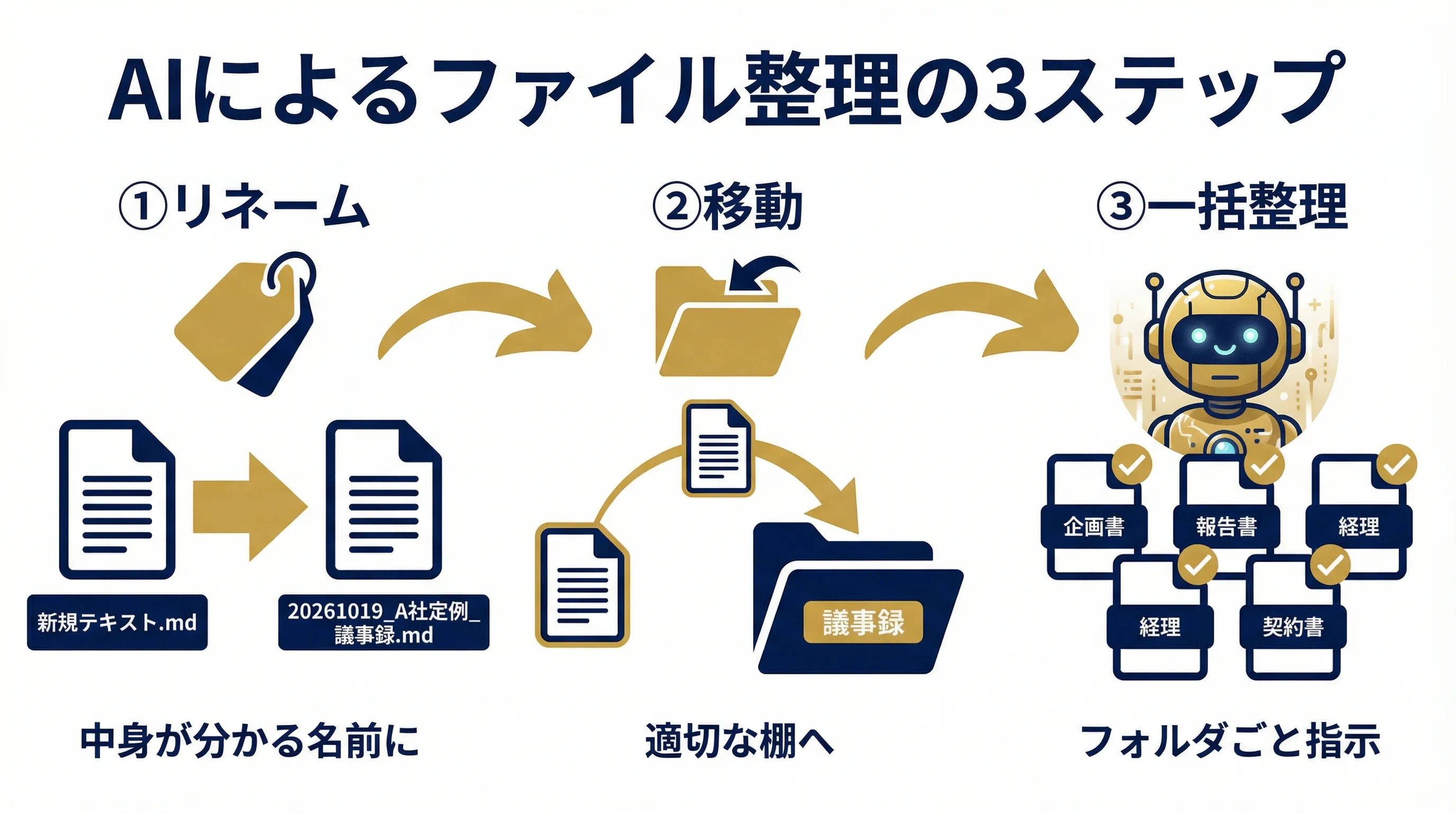
一括整理(ラベリングと整理):
最も強力なのは、フォルダごとの一括指示です。
(インボックスフォルダを指定して)
この中にあるファイルを分析して、トピックごとにフォルダ分けして整理して。
ファイル名も中身に基づいてリネームして。あくまで「素材」の中身はいじらず、格納場所とラベルだけを整えるのがフェーズ1です。
2. 「地図」を作る(READMEの活用)
ファイルが増えてくると、どこに何があるか分からなくなります。
ここで登場するのが、最強のハックである 「README(リードミー)」 です。
あなたが新しい倉庫に配属されたバイトだと想像してください。
何のラベルも貼られていない段ボールが山積みの中、「アレ取ってきて」と言われても無理ですよね?
でも、棚の横に「ここには請求書が入っています」「ここには企画書のドラフトが入っています」と書かれた貼り紙(地図)があったらどうでしょうか。
PCのフォルダも同じです。
各フォルダの中に `README.md` というファイルを置いてください。
そこには、「このフォルダは何のためのもので、どんなファイルが入っているか」を数行書いておくだけです。
- 「あ、面倒くさそう」と思いましたか?
- もちろん、自分で書く必要はありません。
AIにこう指示するだけです。
このフォルダの中身を見て、説明書(README.md)を作って。
私だけでなく、あなたが後で読んだ時にも迷わないように、
フォルダの目的と格納ルールを分かりやすく書いておいて。
たったこれだけで、AIは自分自身のための地図を作成します。
これがあるだけで、AIは「ああ、ここは経理資料の棚ね」と理解し、迷子にならなくなります。結果として、余計な調査の時間やトークンの消費を抑えることができます。
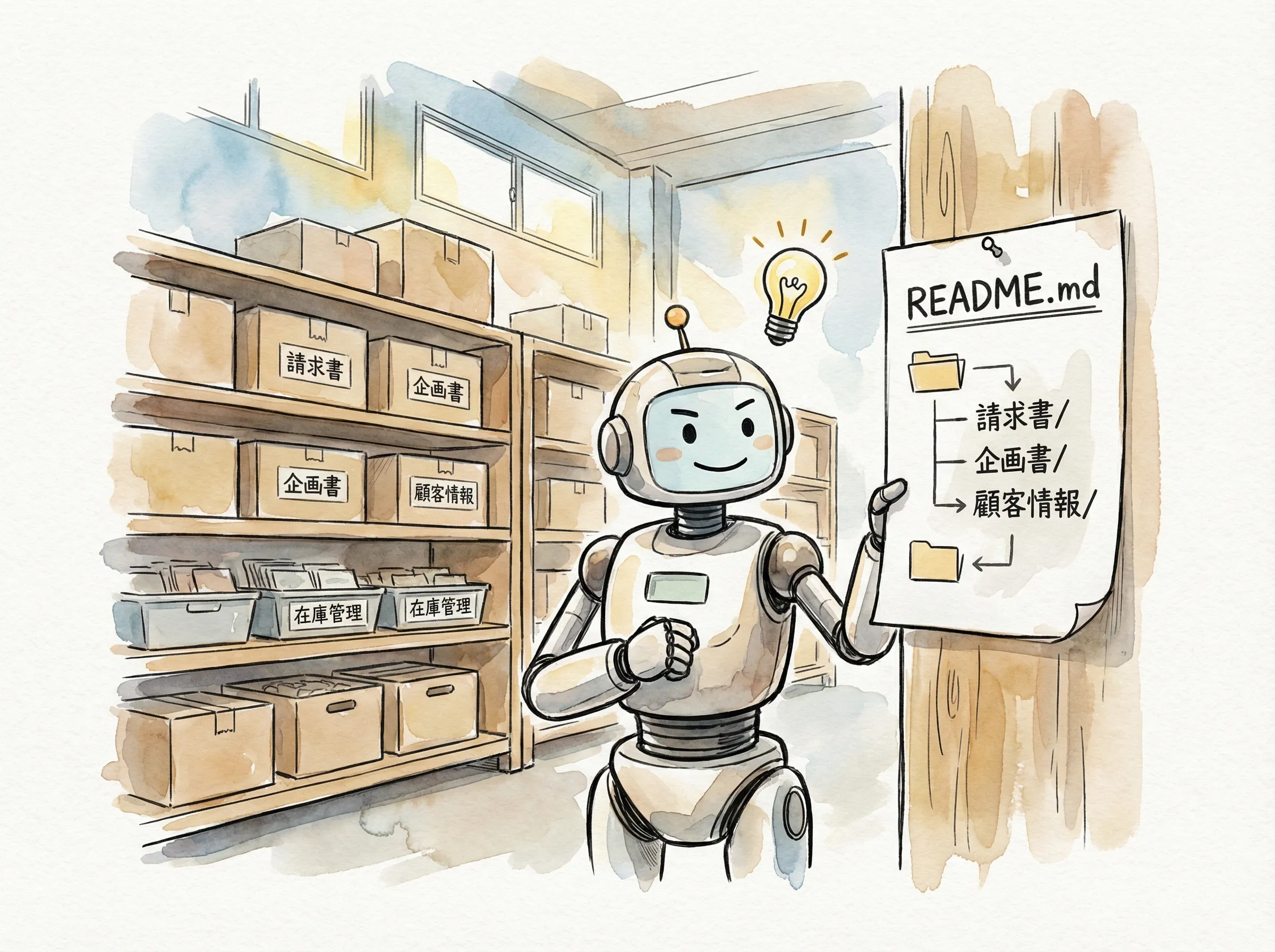
この「地図作り」こそが、AIのパフォーマンスを最大化させるための、最も重要な準備作業です。
「毎回AIに整理させるの?」と堅苦しく考える必要はありません。
工場運営に慣れてくると、人間側(あなた)のOSもアップデートされていきます。
・「このファイルは最初から『経理フォルダ』に入れた方が早いな」
・「このフォルダのREADMEは、自分でちゃちゃっと書いちゃおう(後でAIに清書させればいいし)」
そうなったら、インボックスを経由せず、適切な場所に直接ファイルを投げ込んだり、自分で地図を書いたりしても構いません。
「雑に書いて、AIに整えさせる」。最初はAIに頼り切りでも、徐々にあなた自身が「工場の構造」を理解し、この阿吽の呼吸で動けるようになる。それこそが、人間とAIがチームとして馴染んできた証拠です。
「どうフォルダを分ければいいか分からない」という方は、AIにルールも考えさせてしまいましょう。
あるいは、以下のような「命名規則の指示書(`_naming_convention.md`)」を一つ作っておき、AIに「これに従って整理して」と指示するのも非常に有効です。
参考:フォルダ構成の例
・`01_Projects` / `クライアント名` / `MeetingNotes`(議事録)
・`02_Areas` / `経理` / `請求書`
・`99_Archives` / `完了案件`
整理のタイミングは「週に1回」程度で十分です。
金曜日の夕方、インボックスに溜まったファイルを眺めながら、AIに「今週の分を整理しといて」と一言声をかける。これが、週末を気持ちよく迎えるための儀式になります。
フェーズ2:業務命令(加工)
倉庫が整い、地図もできました。
いよいよ、AIに「業務命令(指示書)」を出します。
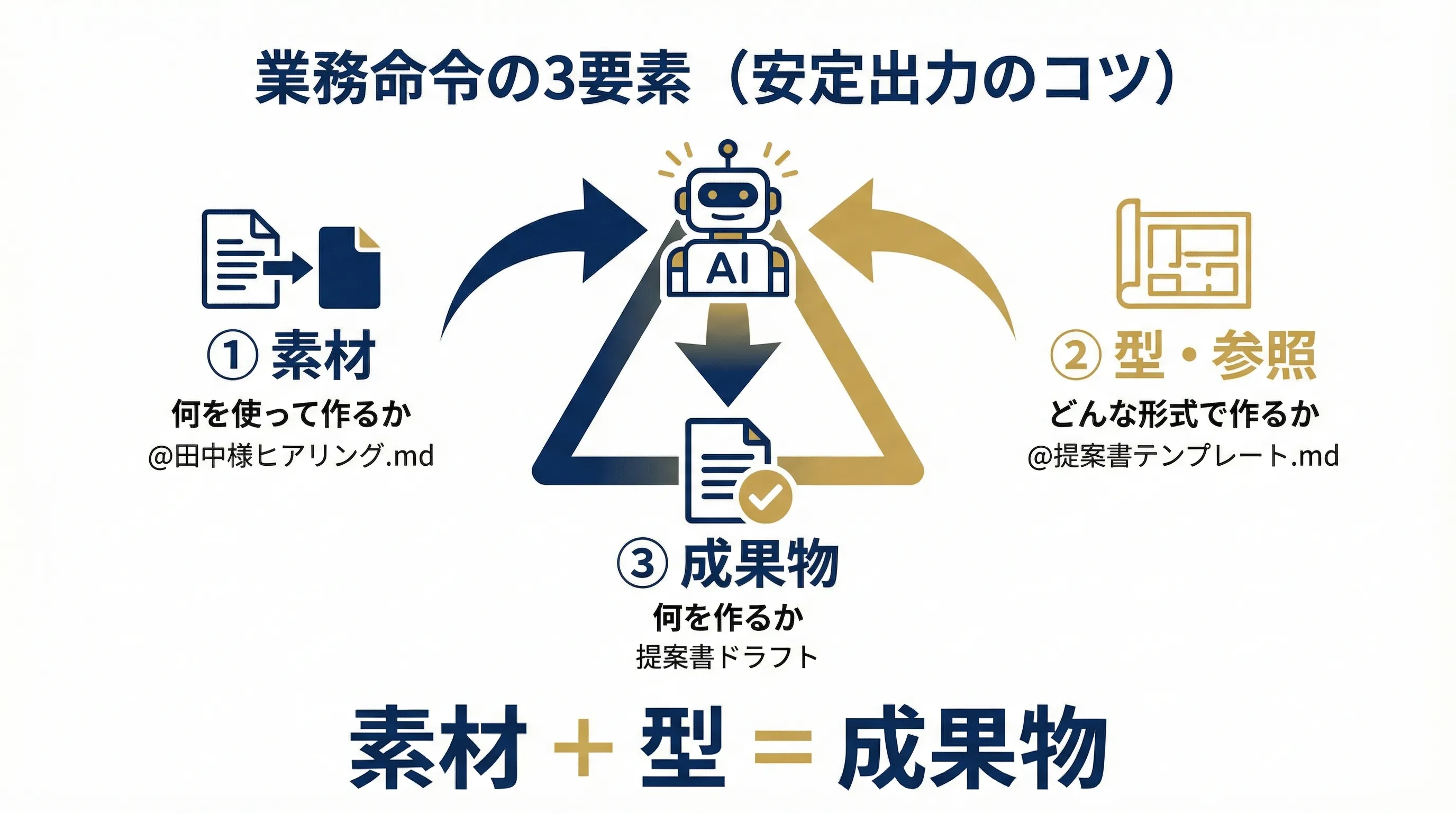
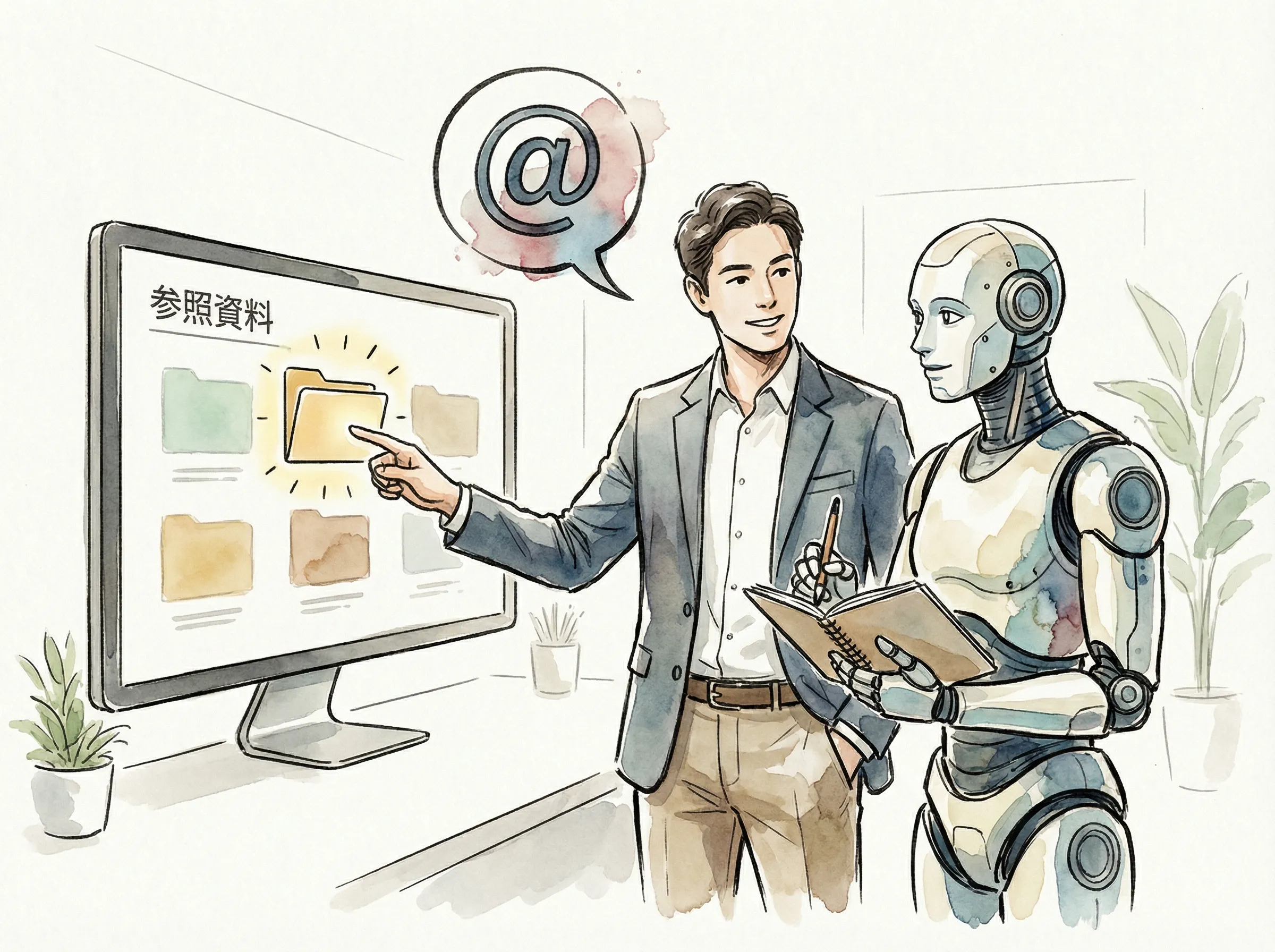
ここでのポイントは、「素材」 + 「型(参照)」 = 「成果物」 という考え方です。
これを「指差し確認」と呼びます。
なぜ「コンテキスト(文脈)」が重要なのか
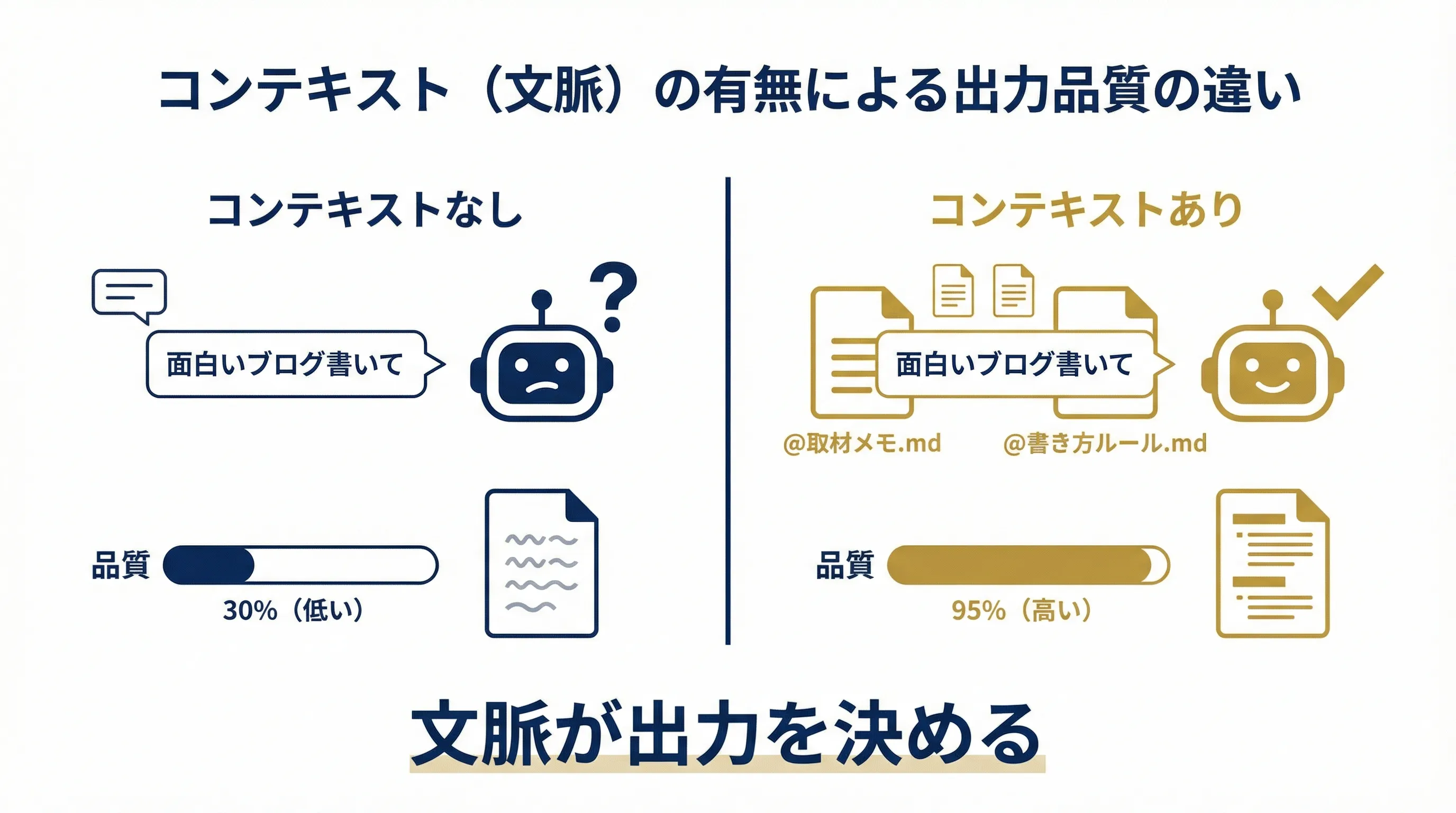
AIは、あなたが思っている以上に「コンテキスト=文脈」に依存しています。
「面白いブログ書いて」と言われても、AIには「何についての」「誰に向けた」「どんなトーンで」といった情報がありません。
これをすべてプロンプトで説明しようとすると、毎回長文を書くことになり、面倒ですし、抜け漏れも起きます。
ここで、フェーズ1で整理した「倉庫」が活きてくるのです。
ラベルが貼られ、READMEで説明が書かれたフォルダがあれば、あなたは「この倉庫の棚(フォルダ)全体を読んで」と言うだけで、膨大な文脈をAIに渡せます。
過去の成功事例、書き方のルール、顧客情報。これらがすべて「参照可能な状態」で倉庫にあるからこそ、指示書がシンプルになり、出力が安定するのです。
業務命令の3要素(安定させるコツ)
出力を安定させたいなら、以下の3つを意識すると効果的です。
- 素材: 「何を使って作るか?」
例:「`@20260107_田中様ヒアリング.md` の内容を元にして」
倉庫にある「名前のついたファイル」を指定します。 - 型・参照: 「どんな形式で作るか?」
例:「`@前回提案書テンプレート.md` の構成に合わせて」
過去の成功事例や、書き方のルールブックを渡します。これで「トンマナが違う」という失敗を防げます。 - 成果物: 「何を作るか?」
例:「提案書のドラフトを作って」
「面白いブログ書いて」ではなく、
「`@取材メモ.md` を元に、`@ブログの書き方.md` のルールに従って、記事のドラフトを書いて」。
こうして型(レシピ)を指定することは、単に出力を安定させるだけではありません。
「良い書き方」を言語化して保存しておくことで、それがあなたの「スキル(資産)」になります。
AIに指示を出すたびに、「あ、この構成は便利だな」と気づき、それをファイルに残す。これが最強のナレッジマネジメントです。
確かにその通りです。いずれは何も言わずに阿吽の呼吸で動いてくれる日が来るかもしれません。
しかし、今のところAIの頭の中で何が起きているか(内部処理)は、私たちには完全に見えません。
ブラックボックスだからこそ、こちらから明示的に「文脈(コンテキスト)」を渡してあげる。
これが、AIというパートナーと確実な仕事をするための、現時点での最適解なのです。
実践:4つの加工パターン
では、具体的にどう使うのか。私が日常業務で頻繁に使う4つの「工場稼働モード」を紹介します。
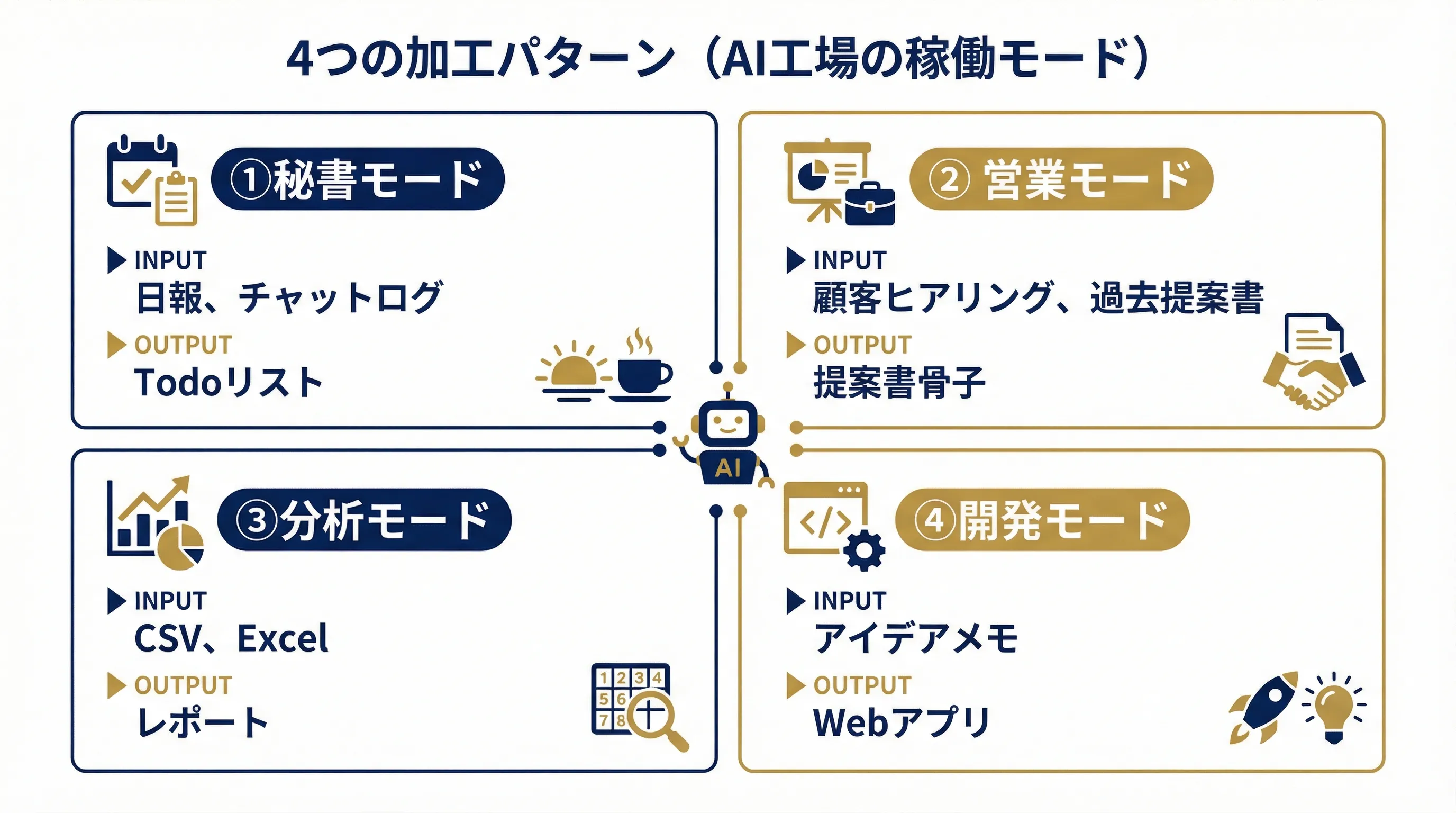
1. 秘書モード
毎朝、PCを開いた瞬間にやることです。
- 入力: 昨日一日の散文的なメモ、チャットログ、カレンダーの予定。
- 命令:text
昨日のログ(@日報.md)を読んで。 その上で、「今日絶対にやるべきこと」と「誰に連絡すべきか」をリストアップして。 - 著者の実体験:
以前は毎朝「えーと、今日何やるんだっけ?」と思い出すのに15分かかっていました。今はコーヒーを淹れている間にAIがリストを作ってくれます。「あ、Aさんに返信忘れてた」という冷や汗がなくなりました。
2. 営業モード
提案書の作成、これが一番時間がかかりますよね。
- 入力: 顧客との会話メモ、会社の過去の提案書フォルダ。
- 命令:text
この顧客の課題(@田中様課題.md)解決に最適なプランを考えて。 構成は過去の受注案件(@成功事例_A社.md)の骨子を参考にして。 まずはスライドごとの見出し構成案を出して。 - 著者の実体験:
白紙のパワポを前に腕組みする時間がゼロになりました。AIが出してきた70点の構成案に対して、「いや、ここはもっとこうしたい」と赤入れをする。「書く」のではなく「直す」仕事にシフトした感覚です。
3. 分析モード
日々の売上データやアンケート、眠らせていませんか?
- 入力: 売上データのCSV、アンケート結果のExcel。
- 命令:text
この売上データ(@Sales_2025.csv)を読み込んで分析して。 特に「解約率」と相関がありそうな項目を見つけて、 要因の仮説を3つ挙げてレポートにして。 - 著者の実体験:
私はExcel関数が大の苦手です(VLOOKUPですら怪しい)。でも、AIに「この数字、なんか変じゃない?」と聞くだけで、「異常値を検出しました」と教えてくれます。まるで専属のデータサイエンティストを雇った気分です。
4. 開発モード(Vibe Coding)
これが今、最も熱い領域です。
- 入力: 「こういうアプリ作りたい」というふんわりしたアイデアメモ。
- 命令:text
「@アイデア.md」を実現するためのWebアプリを作りたい。 仕様と設計を考えて。 予算は月1000円以内。できれば無料(タダ)で運用できる構成で提案して。 - 価値(Vibe Codingとは?):
OpenAIの創業者であるAndrej Karpathy氏が提唱する 「Vibe Coding(バイブコーディング)」。
これは「コードの中身を気にせず、AIとノリ(Vibe)でプログラムを書く」という、まさに非エンジニアのための開発スタイルです。
「サーバー? データベース?」そんな専門用語は、後から学べばいいのです。まずは「動くもの」を作って、感動する。その「やる気」こそが、学習の第一歩です。 - 著者の実体験:
私はこれで、キャンプ場の予約管理システムを自作しています。見積もり数十万円と言われたシステムが、月額数百円で動いています。コードは1行も書いていません(全部AIが書きました)。動いた瞬間の震えるような感動を、ぜひあなたにも味わってほしい。
工場のラインは無限大
もちろん、これらはあくまで私の実例に過ぎません。
あなたの職種や役割によっては、以下のようなモードも考えられるでしょう。
- 編集者モード: ドラフトの誤字脱字チェックや、トーンの書き換え。
- リサーチャーモード: 難解な論文PDFを読み込ませて、要点を抽出する。
- 壁打ちモード: 企画案に対して、あえて反対意見を出させて議論する。
重要なのは、「自分だったらどんなライン(手番)があれば便利か?」 を妄想することです。
AIという工場は、あなたの指示一つで、一瞬にしてその専用ラインを組み上げてくれます。
今日からできること
理屈は分かりましたね。では、今日から工場を動かしましょう。
- インボックスに溜めたメモに対して、「まずはこれを整理して(マークダウンにして)」と頼んでみてください(フェーズ1)。
- 整理されたデータを使って、「じゃあ、これを使って〇〇を作って」と指示してみてください(フェーズ2)。
- もしフォルダが散らかっているなと思ったら、「このフォルダの説明書(README)作って」と頼んでみてください。
「プロンプトを頑張って書く」のではなく、「環境(倉庫)を整えて、指差し確認(参照)で指示する」。
これができるようになると、AIの回答精度は劇的に向上します。
次回「出力編」では、こうしてAIが作った製品を、人間がどう検品し、責任を持って出荷するか。
最後の 「人間がやるべき10%の仕事」 について解説します。

Author
金井 怜 (Ryo Kanai)
株式会社Okibi 代表取締役 / 組合型キャンプ場「SACCO Sagazawa」運営
文系学部卒、14年勤めた商社を経て独立。完全な非エンジニアだが、AIに根気強く指示を出し続け、10以上の業務アプリを自作・運用するまでに。「仕組み化」をこよなく愛する東京・下町出身の41歳。現在は山梨県上野原市の組合型キャンプ場をリモートで運営しながら、その実体験を活かした等身大のDX支援に取り組んでいる。
Disclaimer
本記事は 2026年1月 時点の情報と環境に基づき執筆されています。AIツールは驚くべき速度で進化しますが、ここで語る「思考法」は長く使えるものです。
また、本記事は非エンジニアの方への「分かりやすさ」と「実践のしやすさ」を最優先に構成しています。そのため、技術的な仕組みについては厳密な定義よりも、直感的にイメージしやすい比喩や簡略化した表現を意図的に採用している箇所があります。
内容はあくまで個人の見解や経験に基づくものであり、技術的な正確性や完全性を保証するものではありません。本記事の実践に伴うトラブルや損失に対し、筆者は一切の責任を負いかねますのでご了承ください。
Next Episode
Episode 05
出力編:「ショールーム」への陳列と品質管理
人間が最後にやるべき「仕事」とは