入力編:「とりあえずインボックスへ」――すべてはマークダウンになる
・情報の「形式」はもう気にしなくていい。すべて最終的にはテキスト(Markdown)になる
・音声、画像、PDF、Excel…どんな形でも「とりあえず投げ込む」が正解
・入力が「無意識」になった瞬間、あなたの仕事は根本から変わります
はじめに:「整理」するのは人間の仕事ではない
前回、あなたのPCの中に「工場区画」を作り、その入り口に「インボックス」という名の搬入ドックを設置しました。
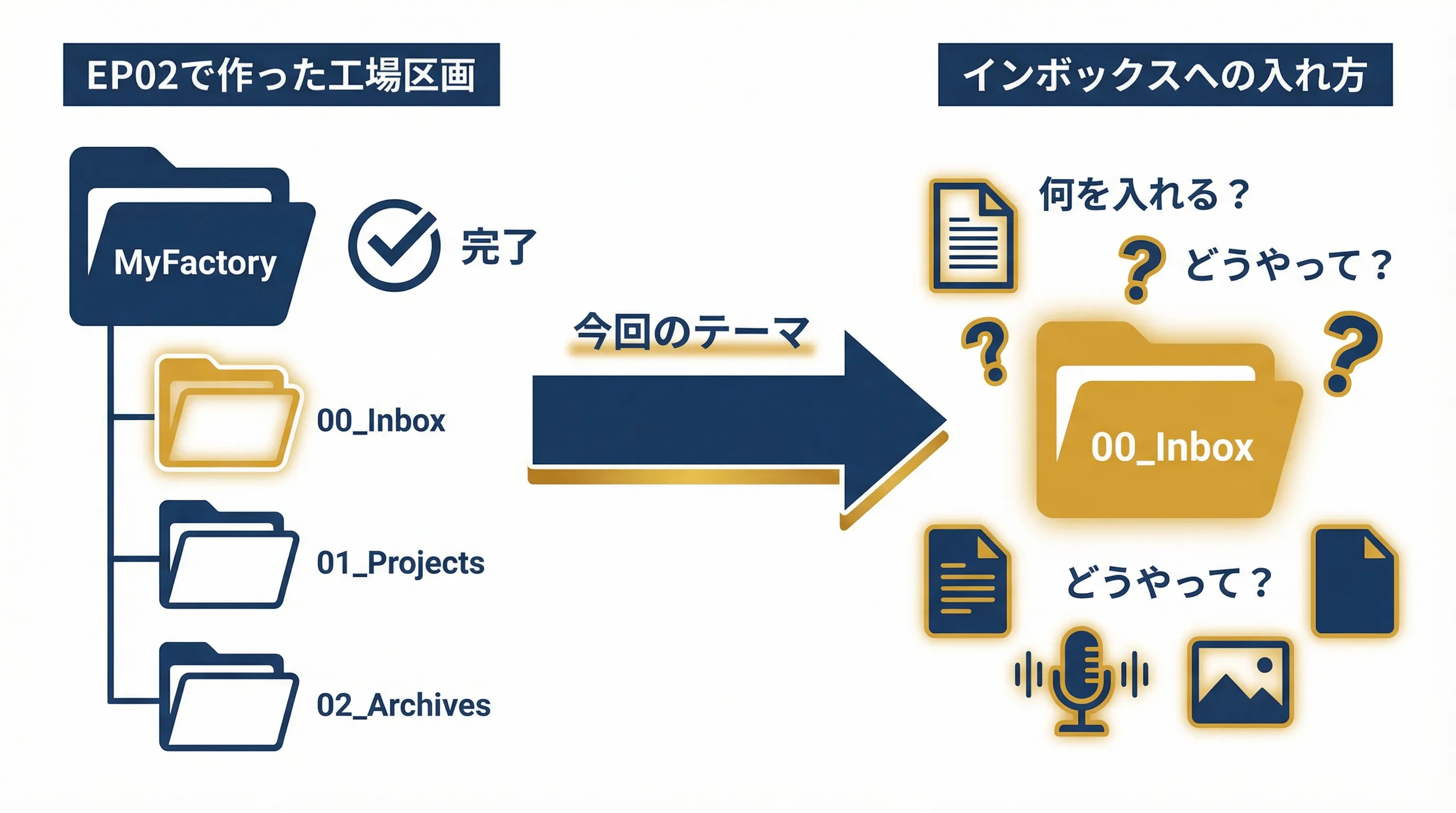
「迷ったらインボックスへ突っ込む」——そう決めたはずです。
でも、いざ投げ込んでみると、こんな疑問が湧いていませんか?
「このメール、そのまま入れていいの? 要約してからの方がいいかな…」
「スクショって、後で読めるのかな…」
「WordやPDFのファイルは、どうすればいいんだろう…」
安心してください。その疑問に答えるのが、今回の「入力編」です。
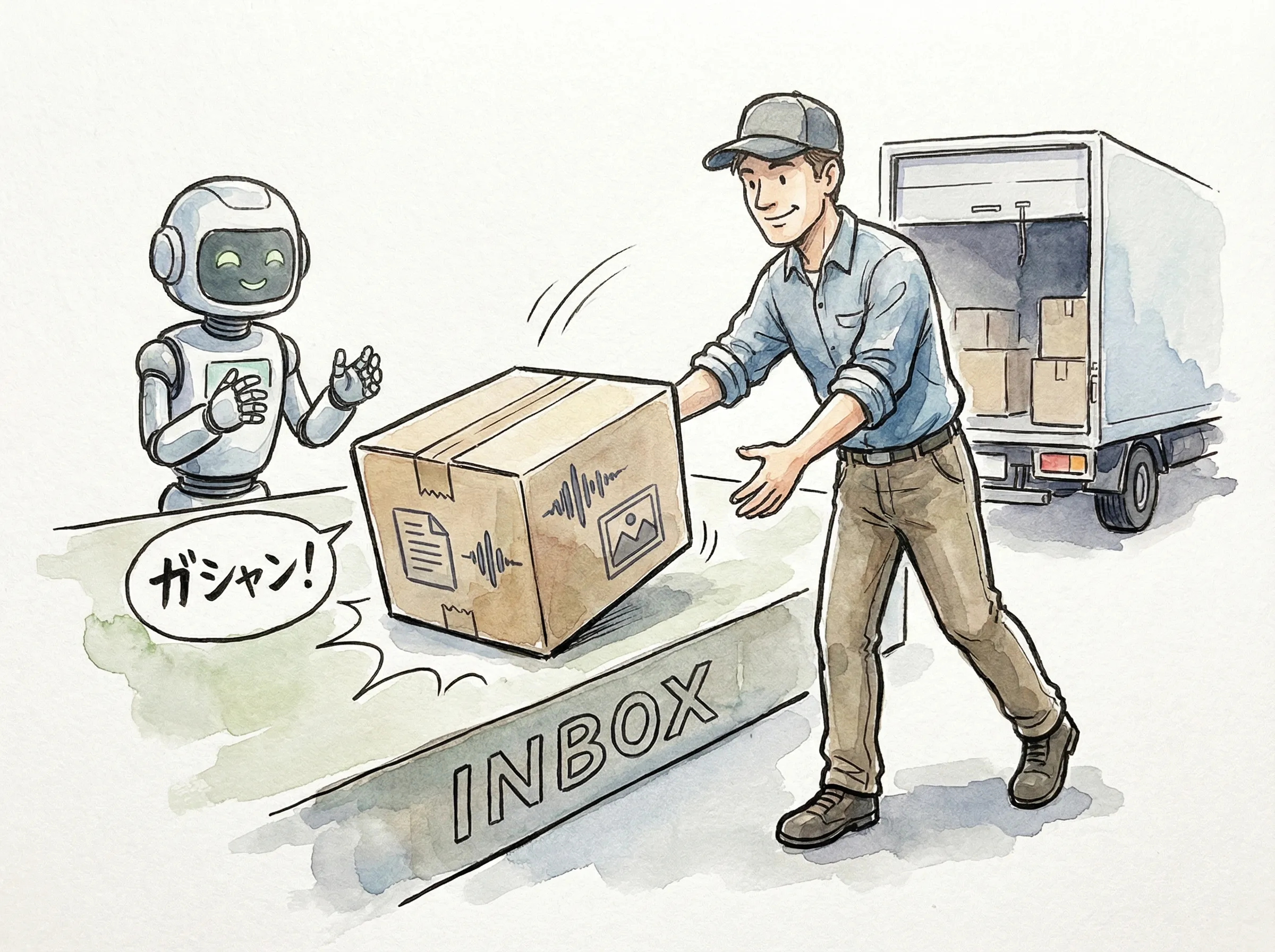
あなたは今、「運送業者」だとしましょう。
想像してみてください。トラックの運転手が、荷下ろしの最中に「このダンボールの中身は食器だから、先に食器棚を組み立ててから運ぼう…」なんて悩み始めるでしょうか?
いいえ、彼らの仕事は、荷物をドック(インボックス)に「ガシャン!」と置くことだけです。
それを 開封し、分類し、棚に並べ、あるいは加工するのは、工場の中にいるスタッフ(AI)の仕事です。
今回は、あらゆる情報を「とりあえずインボックスに放り込む」ための、4つの搬入ルートを紹介します。
大事なのは、「とりあえず投げ込んで、マークダウン(テキスト)にしておく」こと。これさえできれば、あとはAI工場長が何とでも加工してくれます。
正直に言います。この「入力」を仕組み化した瞬間から、私の仕事は劇的に変わりました。
「あ、これメモしとこう」と思った0.5秒後には、もうインボックスに入っている。
「あとで整理しよう」という罪悪感が消えた。なぜなら、整理はAIの仕事だから。
この「入力が無意識になる」感覚——それこそが、このシリーズで最も伝えたいことの一つです。
搬入の鉄則:確認せずに、ただ投げる
「AIのために綺麗にする」は本末転倒
多くの人が「AIが読みやすいようにデータを整形しなきゃ」と悩み、手を止めてしまいます。
もちろん、綺麗なデータの方がAIにとっても読みやすいのは事実です。
しかし、その「整形作業」こそが、今のAIが最も得意とする仕事の一つなのです。
あなたが汚いままの素材を投げ込んでも、AIは文脈を読んで、勝手に綺麗にしてくれます。
ちなみに、私も最初はこの「潔癖症」に悩まされていました。
「インボックスを汚すのが気持ち悪い」「整理してから投げ込もう」と。
ある日、急ぎで汚い音声メモをそのまま放り込んだら、AIが完璧な議事録を作ってくれました。
その瞬間、「30分かけて整理していたのは何だったんだ?」と気づきました。
正直、AIが出した議事録と私が作った議事録、品質に大差はなかった。いや、見出しまで付けてくれた分、AIの方が親切だったかもしれない。
以来、私のインボックスは「ゴミ箱」同然です。(褒められたものではありませんが、最高に効率的です)
人間の仕事は「仕入れ」だけ
今のAI(生成AI)の認識能力は、人間を上回ることもあります。
走り書きのメモ、雑音混じりの音声、複雑なExcel……彼らは文脈から推測して理解します。
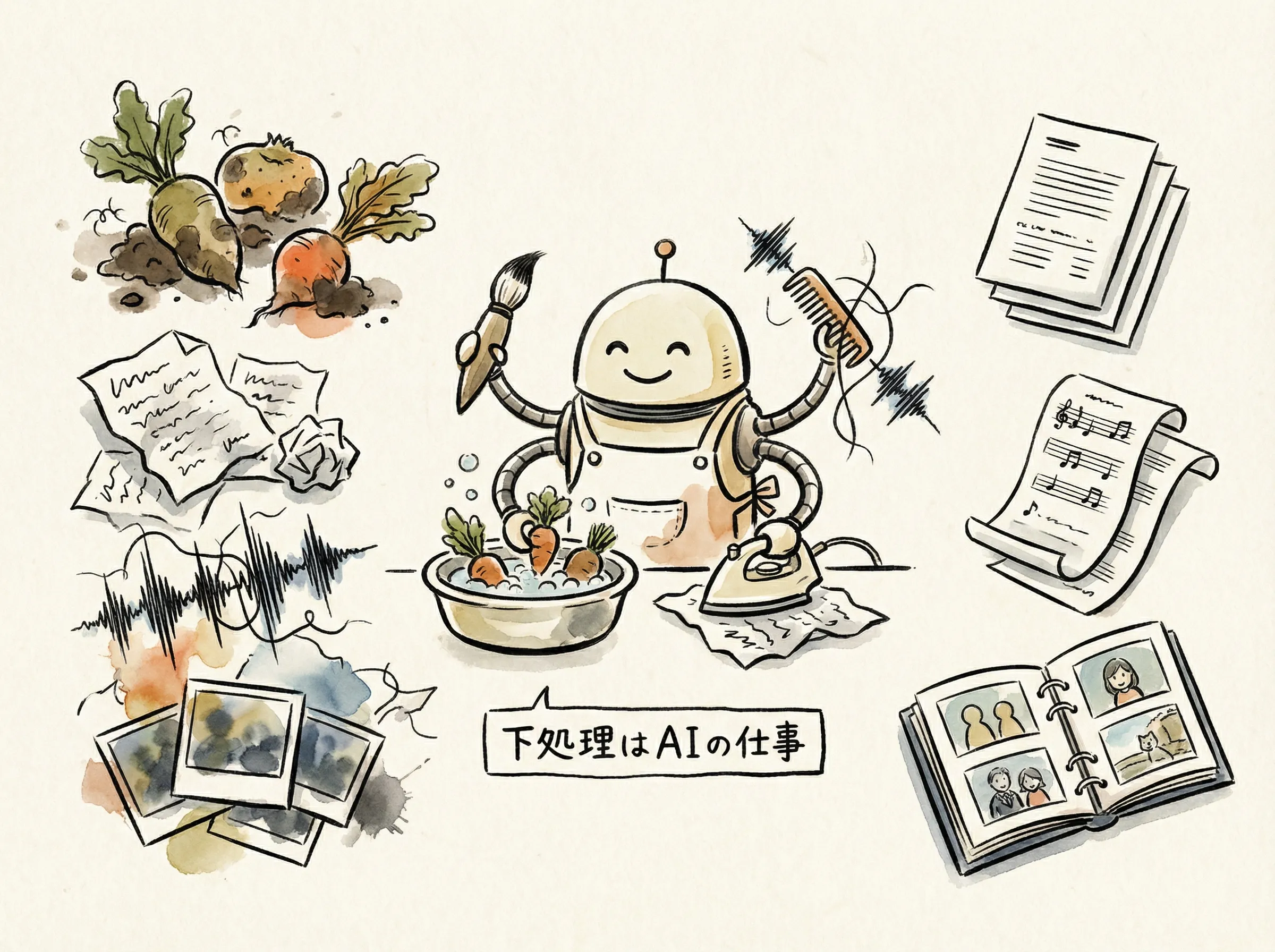
あなたがやるべきは、原材料を綺麗に加工する「下処理」ではありません。
泥付きの野菜でも、骨付きの肉でもいい。とにかく市場から工場へ「仕入れる」こと。
「インボックスに入れる」行為に、1ミリ秒もためらわないでください。
4つの搬入ルート:思考停止ですべて投げ込む
では、具体的にどうやってそのスピードを実現するのか。
私が実践している4つのルートを紹介します。
ポイントは 「あまり深く考えないこと」です。
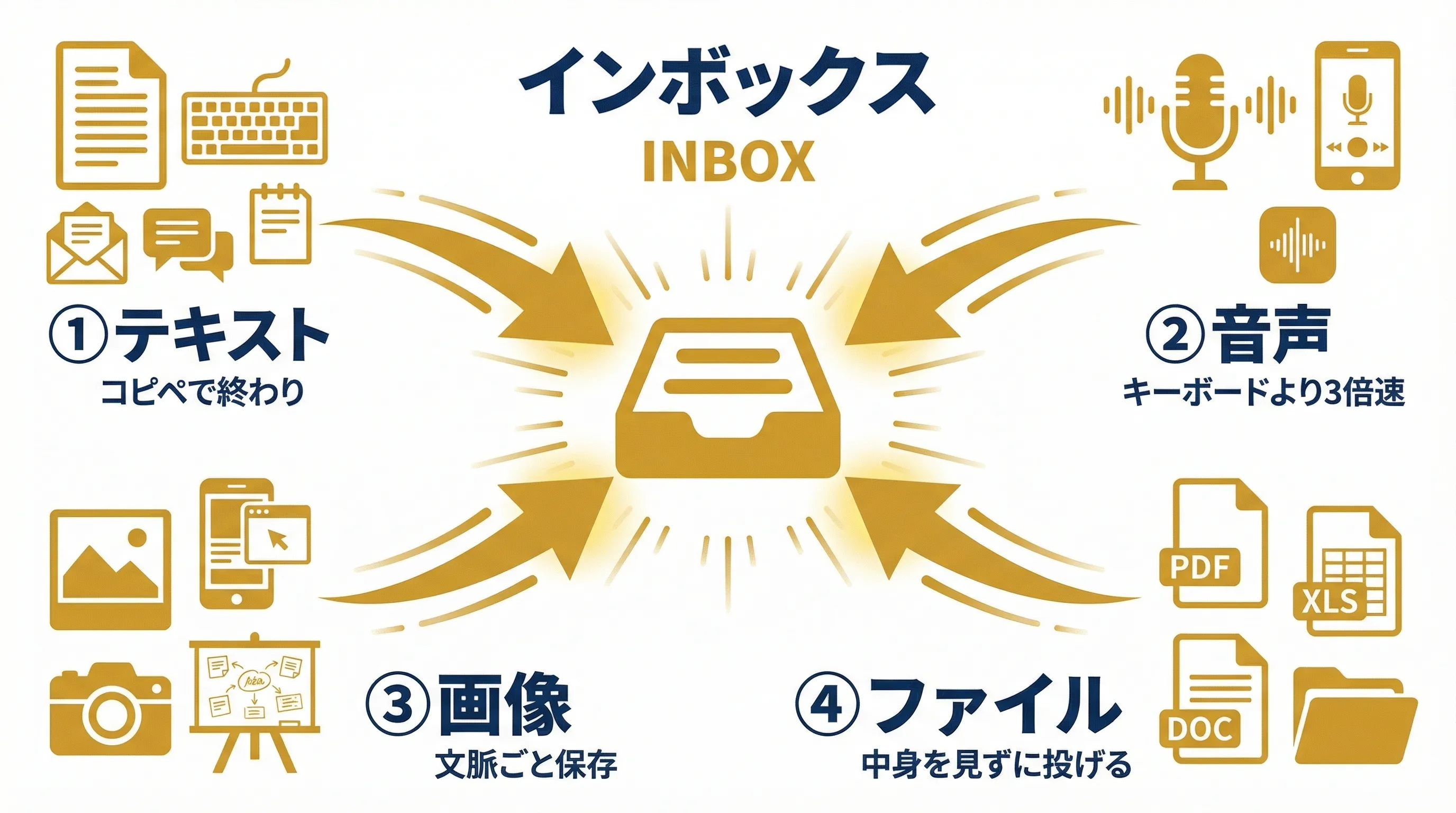
1. テキスト:コピペで終わらせる
最も基本的なルートですが、多くの人が「綺麗に書こう」として時間を浪費します。
それはプロンプト(工場への指示)を書く時の話です。素材としてのテキストは、新鮮な野菜と同じで、生データであればあるほど良いのです。
- メール/チャット: 「要約してから」なんて考えちゃダメです。「全選択→コピー→インボックスの新規メモに貼り付け」。以上。タイトルも「無題」でOK。
- 議事録メモ: 綺麗にまとめようとしない。殴り書きの箇条書きでいい。「てにをは」の修正はAIの仕事です。
2. 音声:キーボードより速い
私は以前まで「書く派」でしたが、今は完全に「喋る派」です。
私の体感では、喋るスピードはタイピングの3倍速いからです。
特別な有料ツールは必須ではありません。まずは手元のスマホから始めてください。
- スマホ標準の音声入力: これが最強です。キーボードのマイクボタンタップで喋るだけ。
- PCの音声入力: Macなら`Fn`キーを2回押す、Windowsなら`Win + H`で起動します。
誤変換? 気にしないでください。「快適」が「会議」になっていても、AIは文脈で理解して勝手に直してくれます。
私が愛用しているのは以下のツールです:
ただし、まずは標準機能で十分。慣れてから検討しても遅くありません。
3. 画像:スクショは「文脈」ごと保存する
URLだけ保存しても、後で「なんでこれ保存したんだっけ?」となりがちです。
スクリーンショットなら、そのとき見ていた画面そのものが残る。周囲のレイアウトやハイライトも含めて、「文脈」ごと保存できるのです。
「あ、これいいな」と思ったら、迷わずスクショ。インボックスへ投げてください。
- 画像の中の文字も、AIは読めます: OCR(文字認識)は自動でやってくれるので、テキスト化の手間はゼロ。
- 手書きメモも同様: ホワイトボードやノートも、スマホで撮って投げ込むだけ。スキャナなんて要りません。
4. ファイル:中身を見ずに投げる
これが意外と知られていないテクニックです。
PDF, Excel, Word...「テキストに変換しなきゃ」なんて思っていませんか?
- そのままドロップ: ファイル形式なんて、AIにとっては「開け方が違うだけのただの箱」です。例えば、届いた契約書のPDFをそのまま投げ込んで、「これのリスク条項だけ洗い出して」と言えばいいのです。
- 指示は後で: 「このPDF要約して」「このExcel分析して」と言えば、AIは勝手に箱を開けて中身を読みます。
機密情報の取り扱いについて
「何でも投げ込め」と言いましたが、工場のセキュリティルールは守ってください。
企業の機密情報や個人情報を含むファイルは、安易にクラウドAIに投げないこと。
心配なら、Cursorの「Privacy Mode: ON」や、ローカルAIの利用を検討しましょう。
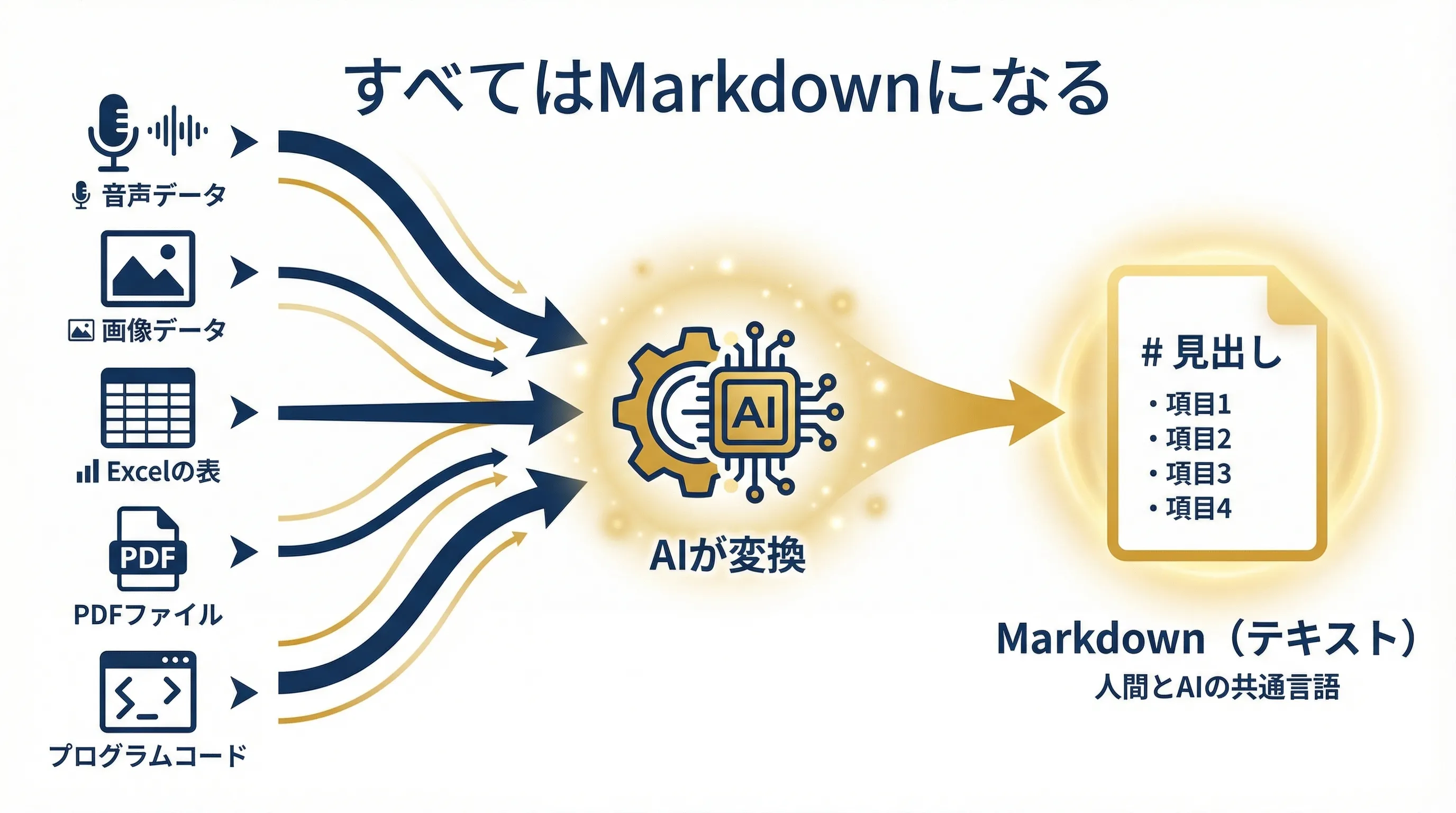
ブレイクスルー:「すべてはMarkdownになる」
なぜ、テキスト、音声、画像、ファイル、あらゆるものをインボックスに投げ込むのか。
ここには、AI時代の最も重要な原則が隠されています。
シンプルなテキスト形式のことです。
ワードのような「隠された書式情報」がなく、人間が見ても読みやすく、AIにとっても処理しやすいのが特徴です。
いわば、「人間とAIをつなぐ共通言語」であり、工場の標準規格なのです。
それは、「この世のあらゆる情報は、最終的にテキスト(マークダウン)に還元できる」 という事実です。
- 音声データ → 文字起こしすればテキストになる
- 画像データ → 描写(OCR)すればテキストになる
- Excelの表 → 表の構造を保ったままテキストになる
- プログラムコード → ただのテキストファイルである
この事実に気づいた瞬間、私は「もう何も怖くない」と思いました。
どんな形式で来ても、最終的にはテキストになる。AIはテキストさえあれば何でもできる。
この「共通言語」を手に入れた瞬間が、私のAI活用のターニングポイントでした。
もう、「このファイル形式、AIに読めるかな?」と悩む必要はありません。
もう、「データを整形してから渡そう」と時間を浪費する必要もありません。
すべてはMarkdownになる。その一点さえ押さえれば、入力は「考えること」ではなく「反射」になるのです。
投げ込みを習慣化する設備
ここまで読んで「よしやろう」と思ったあなた。
しかし、「アプリを開くのが面倒」「保存が手間」だと続きません。
ポイント:2タップ以内で終わる仕組みを作る
モバイルでもデスクトップでも、原則は同じです。
「共有→インボックス」のワンアクションまで削ぎ落とすのが理想です。
- モバイル: iPhoneなら「ショートカット」、Androidなら「共有機能」を活用
- デスクトップ: インボックスのエイリアス(ショートカット)をデスクトップに置く
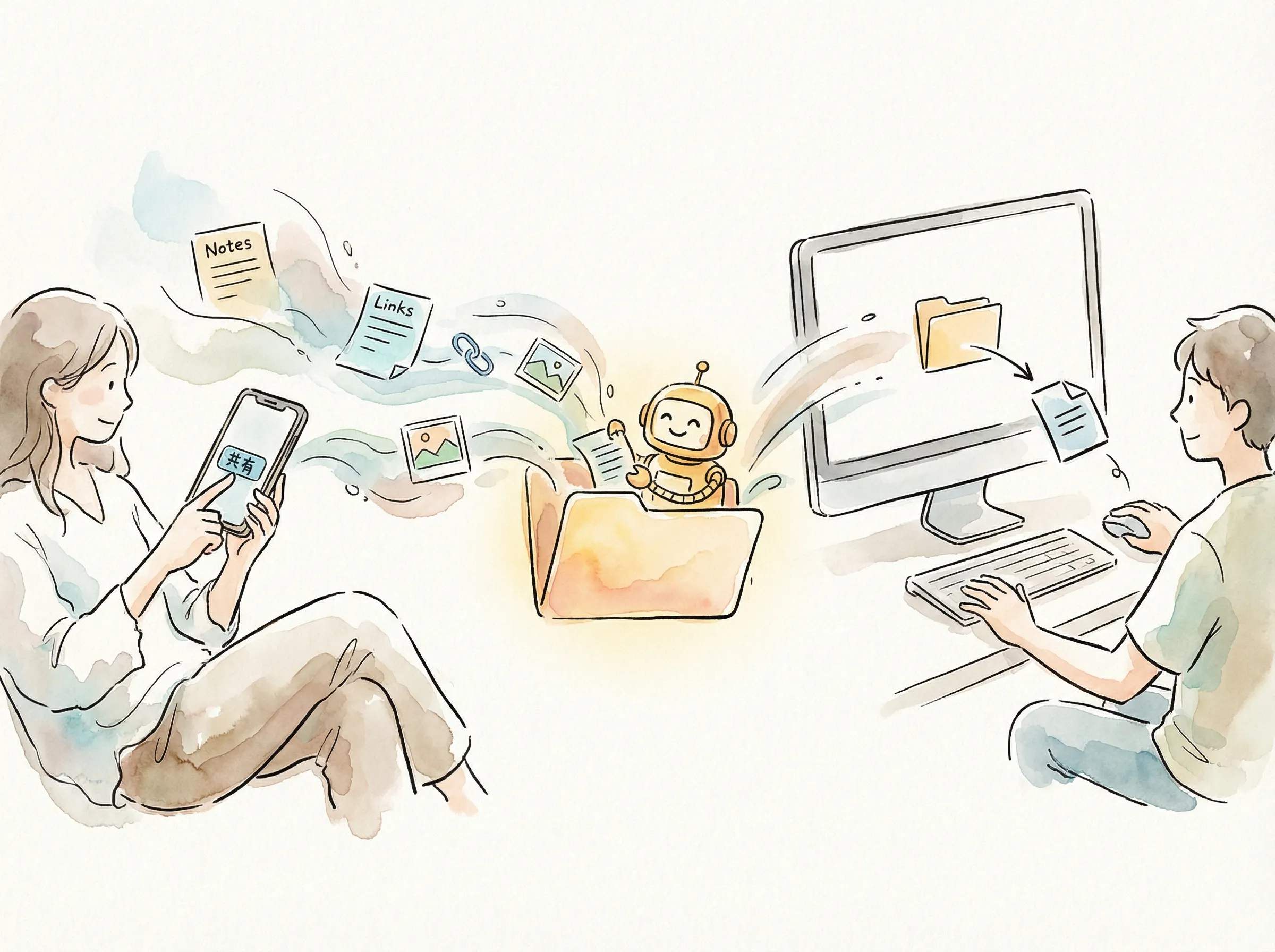
AIに「iPhoneでWebページをワンタップでメモアプリに保存する方法教えて」と聞いてみてください。
あなた専用のショートカットを、AIが一緒に作ってくれます。
「アプリを探して開いて…」とやっている間に、「まあいいか」という悪魔が囁きます。
その悪魔に勝つための設備投資——それが習慣化の本質です。
今日からできること
理屈はもう十分でしょう。さあ、Inboxを「素材」で埋め尽くしましょう。
- 手持ちのPDF、Word、Excelファイル、あるいは手書きメモの写真でもいい。一つ選んでください。
- それを何も加工せず、インボックスに投げ込んでください。
- 前の章で導入したCursorを起動して、一言チャット欄で 「これをマークダウンファイルに変換して、適切なファイル名にして、要約して」 と指示してください。
その瞬間、ブラックボックスだったファイルの中身が「テキスト」として抽出され、工場のラインが動き出します。
しかも、AIは中身を見て適切なファイル名まで提案してくれます。「名前を付けるのが面倒」という悩みすら解決されるのです。
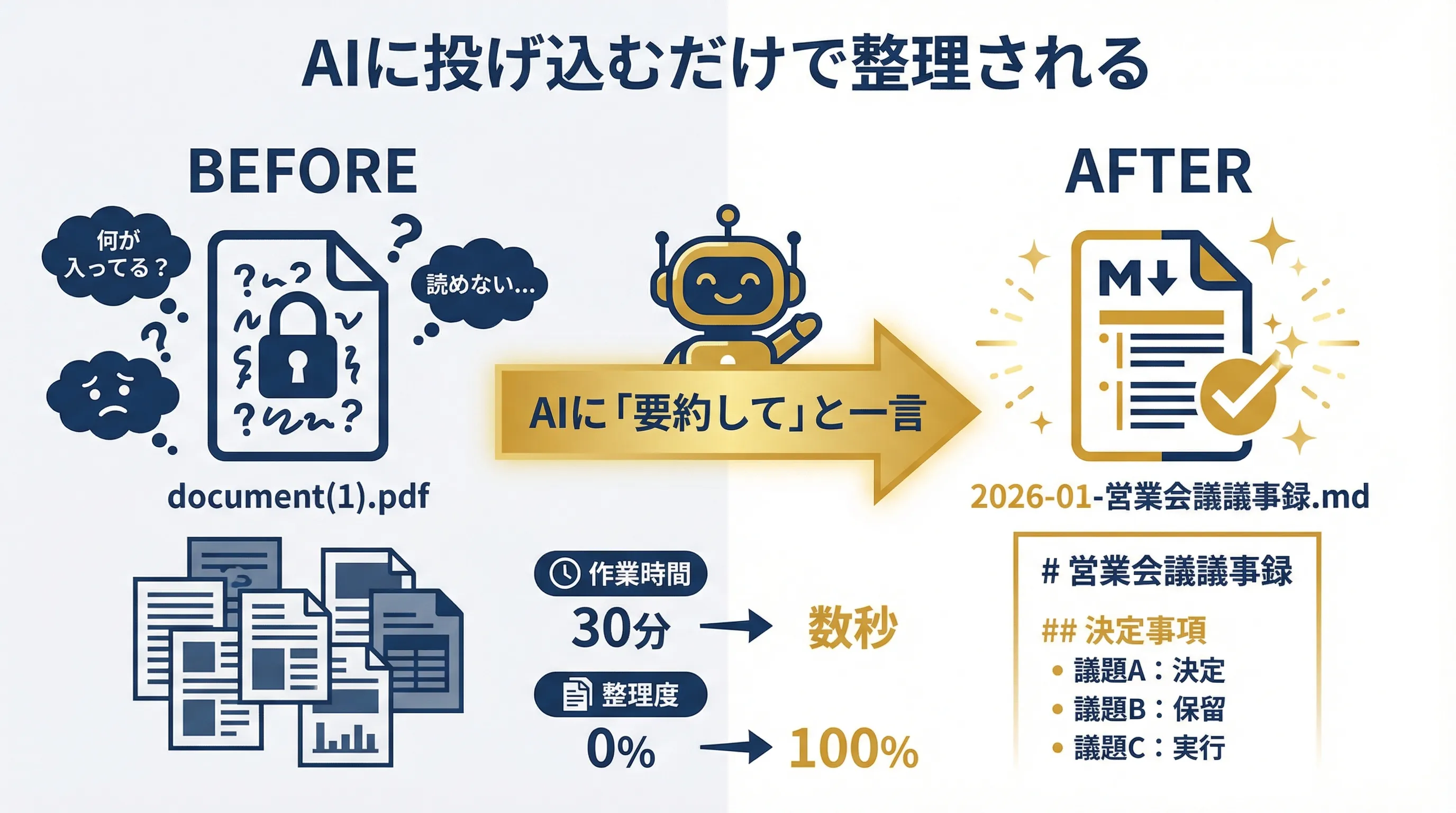
「どんなファイルでも、とりあえず投げれば扱える」
この全能感にも似た感覚を掴むことが、AI活用の最大のブレイクスルーです。
そして、この「投げ込む」が習慣になった時、あなたは気づくはずです。
「入力」という行為から、一切の摩擦が消えたことに。
もう迷わない。もう整理しない。もう「あとでやろう」と思わない。
見たもの、聞いたもの、思いついたものが、自動的にインボックスへ流れ込む。
これが「AI工場」を持つ者の日常です。
その解放感こそが、AI工場の入り口です。
次回「加工編」では、こうして溜まった大量の「原石」を宝石に変えていくプロセスを解説します。
そして、シリーズ後半では「AIに任せていいこと」と「人間がやるべきこと」の境界線にも踏み込んでいきます。

Author
金井 怜 (Ryo Kanai)
株式会社Okibi 代表取締役 / 組合型キャンプ場「SACCO Sagazawa」運営
文系学部卒、14年勤めた商社を経て独立。完全な非エンジニアだが、AIに根気強く指示を出し続け、10以上の業務アプリを自作・運用するまでに。「仕組み化」をこよなく愛する東京・下町出身の41歳。現在は山梨県上野原市の組合型キャンプ場をリモートで運営しながら、その実体験を活かした等身大のDX支援に取り組んでいる。
Disclaimer
本記事は 2026年1月 時点の情報と環境に基づき執筆されています。AIツールは驚くべき速度で進化しますが、ここで語る「思考法」は長く使えるものです。
また、本記事は非エンジニアの方への「分かりやすさ」と「実践のしやすさ」を最優先に構成しています。そのため、技術的な仕組みについては厳密な定義よりも、直感的にイメージしやすい比喩や簡略化した表現を意図的に採用している箇所があります。
内容はあくまで個人の見解や経験に基づくものであり、技術的な正確性や完全性を保証するものではありません。本記事の実践に伴うトラブルや損失に対し、筆者は一切の責任を負いかねますのでご了承ください。